
Wat heeft een online afsprakenplanning voor zin als niemand hem kan vinden? Iedereen met een planningssysteem wil het klanten zo makkelijk mogelijk maken om het online te vinden. In dit blog bespreken we zes slimme manieren om meer mensen afspraken bij u te laten boeken. We nemen u in stappen mee:
- E-mail: Voeg een link of knop toe aan uw handtekening
- Website: Maak de beste knop voor interactie
- Facebook: Zet uw agenda op uw bedrijfspagina
- QR-codes: Gebruik scanbare afbeeldingen voor meer leads
- Blog: Voeg oproepen tot actie toe aan al uw blogpagina’s
- Gidsen: Verwijs vanaf beoordelingssites naar uw agenda
Communicatiekanalen waar u de Boek nu-knop kunt gebruiken
Er zijn meerdere plekken waar u strategisch een call-to-action-knop kunt plaatsen om meer boekingen op uw agenda te krijgen. Hier is een overzicht van de meest gebruikte kanalen:
E-mail: voeg een link of knop toe aan uw handtekening
E-mail is voor de meeste bedrijven nog steeds het meest gebruikte communicatiemiddel. U gebruikt e-mail voor dagelijkse communicatie of om nieuws, aankondigingen en evenementen te delen. Daarom is e-mail een uitstekende plek om klanten te laten weten dat er een nieuwe online boekingsoptie is, bijvoorbeeld via een hyperlink naar uw agenda of een call-to-action-knop in uw handtekening.
Klanten direct doorsturen met een tekstlink
Volg deze stappen om een tekstlink in uw e-mailhandtekening toe te voegen:
- Open uw e-mailaccount > Instellingen > Handtekening.
Voeg uw handtekeningtekst toe of pas deze aan en schrijf uw call-to-action-tekst [Plan direct een afspraak].

Selecteer de tekst en voeg uw agendalink toe aan de call-to-action-tekst.

U kunt nu deze agendalink testen, of een testmail naar uzelf sturen om te controleren of de link goed werkt.


Klanten doorsturen met een visuele knop
Om een aanklikbare knop in uw e-mailhandtekening te gebruiken, kunt u de afbeelding die u als knop wilt gebruiken maken met tools zoals Canva, Paint of PicMonkey. Als uw call-to-action-afbeelding klaar is, kunt u de onderstaande stappen volgen om uw agenda te koppelen:
- Open uw e-mailaccount > Instellingen > Handtekening.
Voeg uw handtekeningtekst toe of pas deze aan en voeg de afbeelding van uw knop in.

Koppel uw agendalink aan de knopafbeelding en test of de link goed werkt.

U kunt dit korte bericht van Webstream lezen om te zien wat de beste werkwijzen zijn om uw call-to-action-knop effectief te maken.
Website: maak de beste knoppen voor interactie
Een uitstekende manier om conversies te verhogen en interactie met klanten te stimuleren is om op elke pagina van uw website een call-to-action-knop op te nemen. Dat kunnen uw homepage, verkooppagina, functiepagina, advertentiepagina’s of verschillende landingspagina’s zijn. Zo geeft u klanten meer kansen om uw online afsprakenplanning van SuperSaaS te gebruiken. Veel kleine bedrijven hebben veel baat bij een opvallende call-to-action-knop op hun website, zodat gebruikers direct naar hun online boekingsagenda worden geleid.
Vaak zoeken klanten contactgegevens zoals e-mailadressen en telefoonnummers om met uw bedrijf in contact te komen. Door een opvallende call-to-action-knop te plaatsen, geeft u hen een snelle en makkelijke manier om een tijdstip in uw agenda te boeken. Die gebruiksvriendelijkheid is een van de beste manieren om de klanttevredenheid te verhogen.
Hieronder vindt u een paar korte stappen om uw eigen call-to-action-knop voor uw bedrijfswebsite te maken:
Klanten doorsturen met automatisch gemaakte knoppen
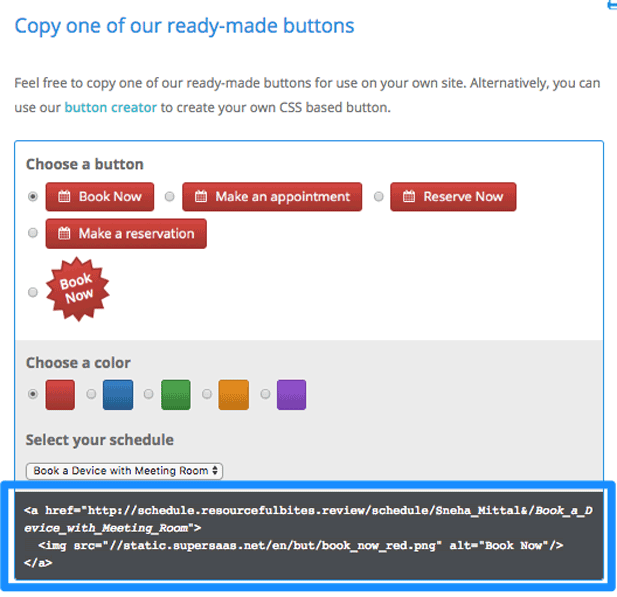
- Bekijk de bestaande call-to-action-knoppen.
- Kopieer de code onderaan de pagina en plak die in de code van uw website om gebruikers door te sturen naar uw online afsprakenplanning.
Klanten doorsturen met een aangepaste knop
- U kunt uw eigen call-to-action-knop aanpassen.
Pas knoplabel, knopgrootte en hoekradius, knopkleur, labellettertype, labelkleur en lettergrootte aan zoals in de afbeelding hieronder.

Als uw aangepaste knop klaar is, kopieert u de code onderaan de pagina en plakt u die in het juiste deel van uw website om gebruikers door te sturen naar uw online boekingsagenda.

Facebook: zet uw agenda op uw bedrijfspagina
In de wereld van sociale media werken bedrijven steeds meer aan een goede ervaring via meerdere kanalen. Facebook is een belangrijk onderdeel van elke socialmediastrategie. U kunt bestaande en nieuwe klanten die uw Facebook-pagina bezoeken aanmoedigen om een boeking te maken door de link naar uw online afsprakenplanning toe te voegen met de Facebook Boek nu-knop.
QR-codes: gebruik scanbare afbeeldingen met een telefoon
In de wereld van technologie, waar de meeste gebruikers uw bedrijf via mobiel benaderen, wilt u hen snel toegang geven tot uw agenda. Dat kan eenvoudig door QR-codes te delen, een afkorting van Quick Response-codes. QR-codes zijn een manier om weblinks zodanig te coderen dat ze eenvoudig kunnen worden gescand en geopend op een mobiele telefoon. Ze zijn een goede manier om de link naar uw agenda te tonen in promotiemateriaal zoals posters of visitekaartjes. In plaats van de link zelf te typen, kunt u simpelweg de barcode plaatsen die door elk mobiel apparaat kan worden gescand om gebruikers naar uw online boekingsagenda te leiden. U kunt deze korte stappen volgen om uw eigen QR-code aan te passen:
Klanten doorsturen met automatisch gemaakte QR-code
- Log in op uw SuperSaaS-account en bezoek daarna de QR-codepagina op de SuperSaaS-website.
- Selecteer de agenda waarvoor u de QR-code wilt genereren.

- Er wordt een unieke QR-code voor uw agenda gegenereerd. U kunt vervolgens met de rechtermuisknop op de QR-code klikken en deze als afbeelding opslaan.

- Gebruik de QR-codeafbeelding in uw promotiemateriaal en laat uw gebruikers rechtstreeks bij uw boekingsagenda uitkomen.


Klanten doorsturen met een aangepaste QR-code met logo
- Bezoek deze gratis website QR Code Generator en maak een gratis account aan.
- Als u bent ingelogd, klikt u op de optie “Create QR Code”.
- Selecteer als type QR-code een website.
- U kunt nu uw agendalink toevoegen en kleinere details van uw QR-code aanpassen, zoals uw logo, de knoppenkleur en de vorm.

- Zodra u uw QR-code hebt aangepast, kunt u die downloaden en gebruiken in uw online en geprinte promoties.

Wanneer gebruikers de QR-code scannen, worden zij direct naar uw online boekingsagenda geleid, waar zij snel een boeking kunnen maken.
Hier is een voorbeeld van een promotieposter die Fixford University gebruikte om boekingen voor hun kunstshow te promoten:

Deze functie is vooral handig wanneer u SuperSaaS gebruikt voor evenementen, workshopplanning, dierverzorging, trainings- of coachingsessies, online rijlessen, telefoon- of tabletreparatie, verhuur van locaties, escape room-boekingen, sportclubs, schoonheidssalons, bootverhuur, zomerkampen, kamerboekingen, bed & breakfast, persoonlijke training, holistische sessies, als fotograaf met een fotostudio, of een fitness-, dans- of yogastudio, reisorganisaties of vergelijkbare toepassingen waarbij u boekingen wilt promoten.
Blog: voeg oproepen tot actie toe aan al uw blogpagina’s
Heeft u een blog voor uw bedrijf? Zo ja, dan is een goede manier om uw bestaande klanten en nieuwe klanten te bereiken door hen op uw blog uit te lichten. U kunt zelfs een duidelijke call-to-action-knop toevoegen om een afspraak te boeken met een specifiek personeelslid. Dat geeft klanten meer keuzevrijheid en laat hen het boekingsproces beter zelf sturen. U kunt deze korte stappen volgen om een call-to-action-knop op uw blog te maken:
Klanten doorsturen met een tekstlink
- Markeer in uw blogbericht eerst de call-to-action-tekst.
- Voeg de link toe aan uw agenda met de gewenste actietekst.
- Test of de link goed werkt en naar uw SuperSaaS-agenda leidt.
Klanten doorsturen met een visuele knop
- U kunt uw eigen call-to-action-knop maken
- Kopieer en plak de code onderaan de pagina in de HTML van uw blog, zodat de link in uw pagina wordt ingesloten.
- Test of de ingesloten knop goed werkt en naar uw eigen SuperSaaS-boekingskalender leidt.
Gidsen: verwijs naar uw agenda vanaf beoordelingssites
Bent u een kleine ondernemer die op Yelp of een andere beoordelingssite staat? Vinden uw klanten u vaak via zulke kanalen? Zo ja, dan kunt u de “Call To Action”-functie gebruiken om een Boek nu-knop aan uw bedrijfsvermelding toe te voegen.

Het boekingsproces makkelijker maken voor uw klant is beter voor u als ondernemer. Een kleine call to action via meerdere kanalen kan u helpen om snel het aantal boekingen op uw agenda te verhogen. Nog belangrijker: het kan ook de klanttevredenheid in uw bedrijf verhogen. Meer tevreden klanten betekent meer zaken voor u. Door uw klanten extra gemak te bieden, haalt u meer uit uw SuperSaaS online afspraakplanner.